herdr로 갈아탄 후기
1. 구경만 하려다 30분 만에 갈아탔다
몇 달 전 tmux를 처음 배우기 시작했지만, 정작 실제로 쓰던 건 zellij였다. 둘 사이에 큰 차이는 없었지만, 막 배우던 tmux는 키 바인딩이 손에 익지 않았는데 zellij는 화면에 키 정보를 바로 보여주는 게 좋아서 옮겨갔다.
zellij를 쓸 때는 Tab으로 프로젝트(또는 Git Worktree)를 구분하고, Pane을 수직으로 2분할해 AI 에이전트 실행과 NeoVim을 함께 쓴다.
이때 가장 불편했던 건 어떤 에이전트가 작업을 마쳤는지 알 수 없다는 점이었다. 여러 작업을 동시에 돌려놓고도 Tab을 일일이 돌아다니면서 직접 확인해야 했다. Hook 같은 걸로 시스템 알림을 받도록 해두거나 Tab 이름을 지정해둬도, 결국 직접 열어봐야 끝났는지 알 수 있었다.
그러다 최근 Orca와 herdr를 알게 됐다. Orca는 설치해서 딱 한 번 실행해보고 바로 지웠다.
예전부터 Cmux 같은 GUI 기반 도구는 선호하지 않았는데, Orca도 Cmux에 기능을 좀 더 얹은 느낌이었다.
반면 herdr는 내가 불편해하던 부분을 시작부터 해결해줬다.
한마디로, zellij는 AI 에이전트가 등장하기 전부터 있던 터미널 멀티플렉서에 에이전트 워크플로를 얹어 쓰는 도구였다면, herdr는 처음부터 AI 에이전트 워크플로를 염두에 두고 만들어진 터미널 멀티플렉서인 것 같다.
새 키 바인딩에 익숙해져야 하는 번거로움은 있지만, 탭을 일일이 열어보지 않아도 어떤 에이전트가 끝났는지 알 수 있다는 것만으로 배울 만한 값어치는 충분했다. zellij처럼 단축키 도움말(? 키)도 잘 되어 있고, herdr는 애초에 대부분의 기능을 마우스로 제어할 수 있게 설계돼서 단축키가 기억나지 않으면 그냥 마우스를 쓰면 된다.
2. tmux·zellij와 구조는 같고, Workspace 한 층이 더 있다
사실 기본은 tmux나 zellij와 동일하다. 서버가 Session과 Pane, 그 안에서 도는 프로세스 상태를 소유하고, 클라이언트는 그 서버에 붙은 터미널 UI일 뿐이다.
| 개념 | 정의 | 실제 업무 단위 |
|---|---|---|
| Server | Session / Pane / 프로세스 상태를 소유하는 백그라운드 프로세스 | 머신당 1개 |
| Session | 영속 서버 네임스페이스 | 격리 필요할 때만, 보통 1개로 충분할 듯 |
| Workspace | 최상위 프로젝트 컨테이너, 에이전트 상태 집계 단위 | repo, worktree 당 1개 |
| Tab | Workspace 안의 화면 분리(agents/logs/review 등) | 화면 분리용 |
| Pane | 진짜 터미널, 클라이언트 끊겨도 보존 | 실제 작업 단위 |
zellij에 없는 herdr의 Workspace 개념은 Session → Tab → Pane 3단 구조에서 Tab을 프로젝트(repo, git worktree)나 작업 단위로 구분해서 사용하는 경우에 기존 Tab 활용 방식을 Workspace로 구분해서 사용하면 된다.
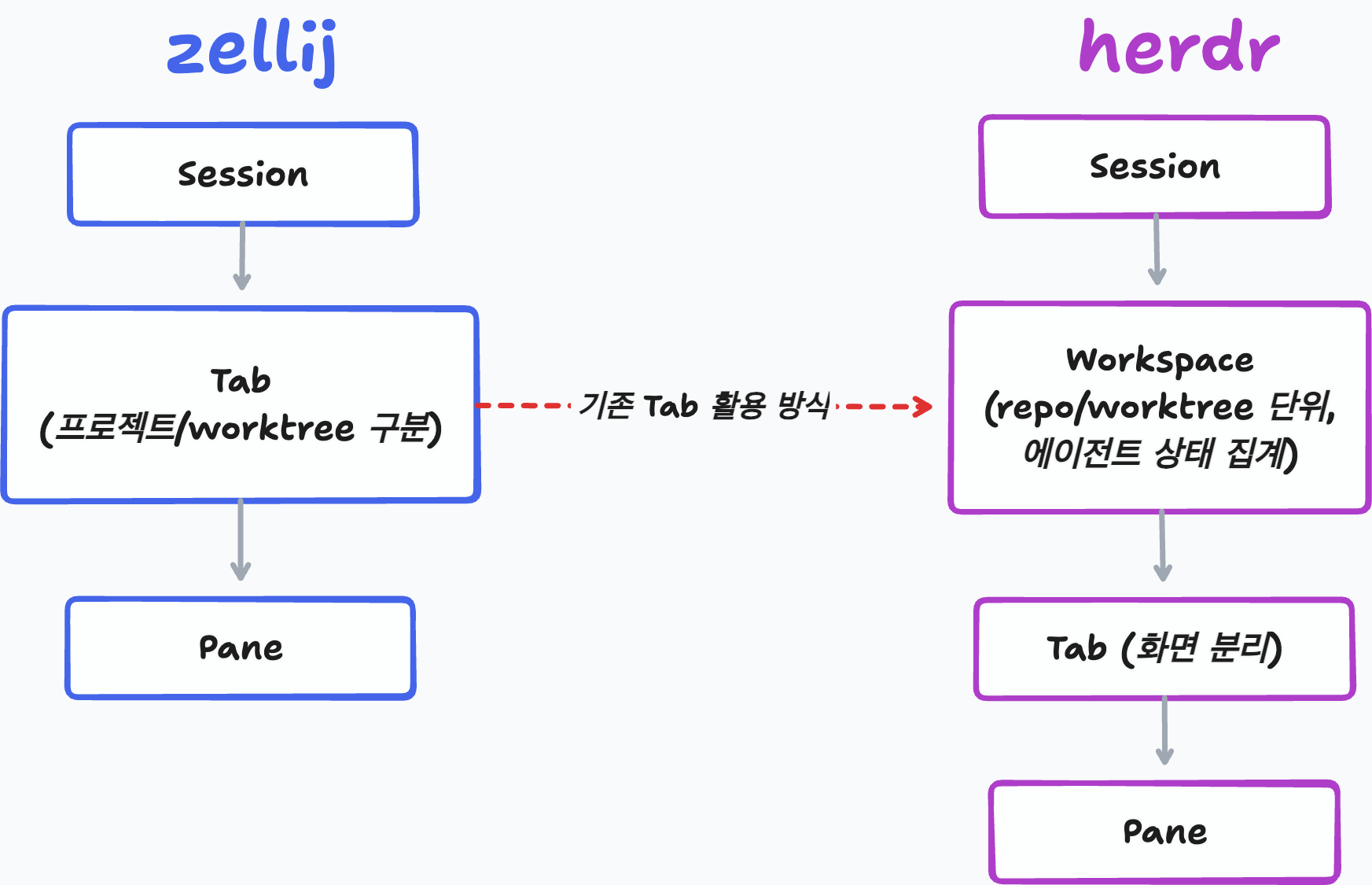
특히 에이전트 상태가 Workspace 단위로 집계되기 때문에 한 Workspace 안에 서로 다른 종류의 작업을 하는 에이전트를 욱여넣으면 herdr를 사용하는 의미가 없는 거나 마찬가지다.
Tab은 한 Workspace 안에서 화면을 더 쪼개고 싶을 때 쓰면 되는데, 정작 2주 동안 한 번도 쓰지 않았다. zellij에서 Tab이 하던 프로젝트 구분은 Workspace가 가져갔고, 그 아래는 Pane 2분할로 충분했다.
3. 탭을 열지 않아도 누가 끝났는지 보인다
zellij에서 herdr로 갈아탄 가장 큰 이유는 바로 Pane 안에서 Claude Code나 Codex를 실행하면 herdr 사이드바에 자동으로 에이전트의 상태가 감지되는 기능이었다.
멀티플렉서를 쓰면서 가장 필요했던 기능이었기 때문에 이 기능 하나만으로도 옮겨갈 이유가 충분했다.
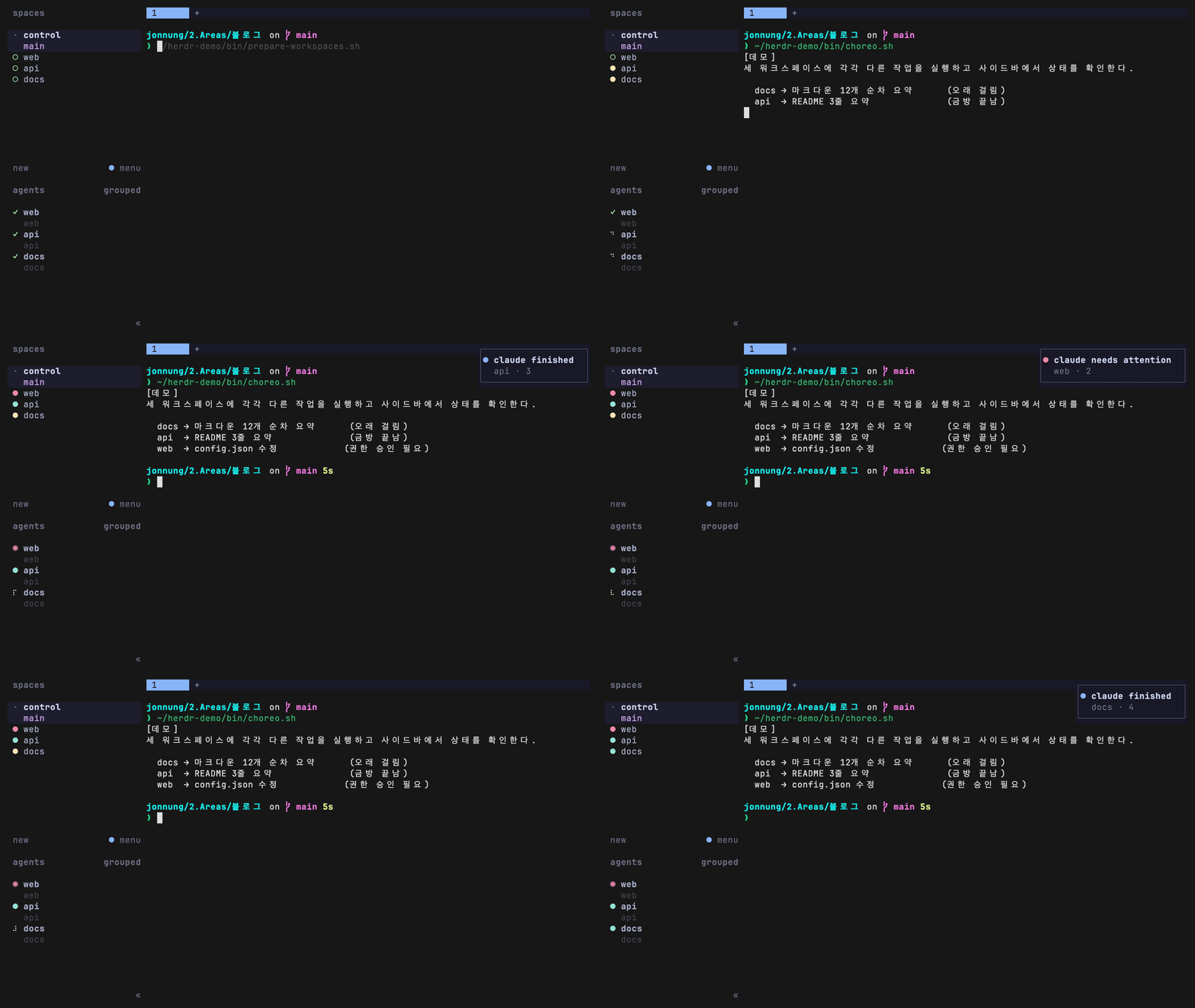
세 Workspace에 성격이 다른 작업을 하나씩 던져두고 사이드바만 지켜본 것이다. 탭을 한 번도 옮기지 않았는데도 web이 권한 요청 때문에 멈춰 섰고, api는 먼저 끝났고, docs는 아직 돌고 있다는 게 그대로 보인다.
herdr가 에이전트를 감지하는 원리에 대해서 조사를 해봤는데 원리 자체는 단순하다.
- Pane 안에서 실행된 에이전트의 foreground process를 보고 claude, codex, omp 같은 종류를 식별한다.
- 에이전트별 실행 화면(UI)의 텍스트 패턴을 인식하는 규칙(detection manifest, toml)을 가지고 있다.
- OSC(Operating System Command)라고 해서 터미널 에뮬레이터로부터 창 제목이나 진행 상태 등을 읽어온다.
- 에이전트가 실행되는 화면에 나타나는 프롬프트나 권한 요청, 답변 등을 읽어서
Idle,Working,Blocked,Unknown같은 상태를 추정한다.
4. 에이전트를 이름으로 부르고, 끝날 때까지 기다린다
herdr Server는 실행 중인 Session을 검사하거나 제어해야 하는 스크립트 및 에이전트를 위해 소켓 API를 제공한다. 즉 herdr의 주요 기능 대부분을 API로 제어할 수 있다는 말이다. 그리고 herdr CLI 명령어가 이 소켓 API를 Wrapping 하고 있기 때문에 CLI 명령어로도 제어할 수 있다.
이러한 기능 덕분에 에이전트를 활용한 다양한 자동화 아이디어를 구현할 수 있겠다는 생각이 들었다.
내게 가장 흥미롭고 활용해볼 만한 가치가 있겠다고 생각한 기능은 herdr agent 명령어다. Pane 안에서 돌고 있는 에이전트를 이름으로 불러서 제어하는 기능인데, 대충 이런 것들이 있다.
agent start: 이미 있는 shell Pane을 대상으로claude,codex,opencode같은 에이전트를 띄운다. 새 Pane을 제멋대로 만들지 않는다는 점, 그리고 기대한 에이전트가 실제로 그 Pane을 점유했는지 확인한 뒤 interactive 상태가 될 때까지 기다려준다는 점이 핵심이다.agent prompt: 에이전트에게 프롬프트를 넣는다. 텍스트와 Enter를 하나의 단위로 보내고, 에이전트가 bracketed paste 모드를 켜뒀다면 붙여넣기로 인식되게 감싸서 보낸다. 그래서 여러 줄짜리 프롬프트를 넣어도 줄바꿈마다 제출되는 사고가 안 난다.--wait를 붙이면idle,done,blocked같은 상태가 될 때까지 서버가 대신 기다려준다.agent send-keys:esc,up,enter,ctrl+c같은 키를 에이전트 UI에 보낸다.agent wait: 개인적으로 가장 중요하다고 느낀 명령어다. 에이전트가 특정 상태가 될 때까지 기다린다.--until로idle,done,blocked같은 상태를 지정하면 되는데, 핵심은 스크립트가sleep걸고 polling하는 방식이 아니라 herdr 서버가 상태 이벤트를 보고 기다려준다는 점이다. 호출한 순간 이미 그 상태면 즉시 반환한다.
정리하자면 zellij에서는 Pane을 열어두고 그 안의 에이전트를 내가 직접 들여다봐야 했는데, herdr에서는 에이전트를 이름으로 부르고, 프롬프트를 넣고, 완료를 기다리고, 결과를 읽는 루프를 CLI로 짤 수 있다. 터미널 멀티플렉서에 에이전트 오케스트레이션을 더했다고 볼 수 있다.
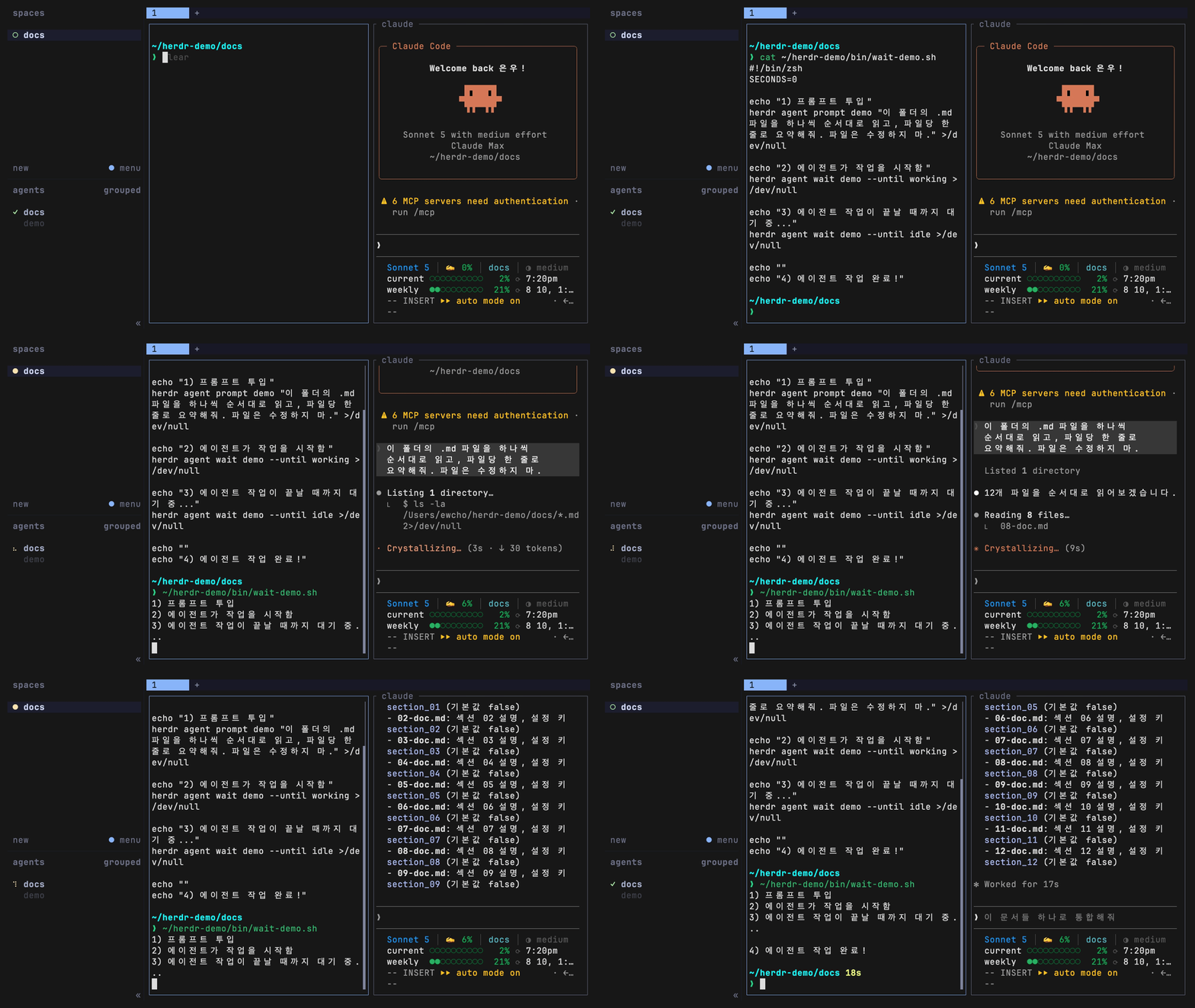
스크립트에 sleep이 한 줄도 없다는 걸 먼저 보여주고 실행한 것이다. 좌측이 agent wait에서 멈춰 있다가, 우측 에이전트가 끝나는 바로 그 순간 풀려서 다음 줄로 넘어간다.
5. HERDR_ENV는 남의 Session을 만지지 못하게 막는 표식이다
조사하다 보니 HERDR_ENV=1같은 변수를 보게 되었는데 herdr는 자신이 관리하는 Pane 안의 프로세스에 이 환경변수를 주입한다.
이건 한 마디로 “나는 지금 herdr 안에서 실행 중이다"라는 표식이다.
공식 agent skill 에서도 제어 명령을 실행하기 전에 이 값을 먼저 확인하고, 없으면 “나는 herdr 안에서 실행 중이 아니다"라고 보고 멈추도록 되어 있다.
즉 herdr 밖에서 뜬 에이전트가 우연히 로컬 herdr CLI를 호출해 내가 지금 보고 있는 Session을 잘못 만지는 상황을 막아주는 것이다.
6. 내가 쓰는 플러그인 소개
요즘 herdr의 인기가 많아지고 있어서 여러 플러그인들이 등장하고 있는데 그 중에 나름 기본적으로 쓸만하다고 생각하는 플러그인 몇 개만 소개한다.
1) vim-herdr-navigation — Neovim split과 herdr Pane을 한 세트로
Neovim의 창 분할과 herdr Pane 사이를 Ctrl + h/j/k/l 한 세트로 이동할 수 있는 내비게이션이다. 지금 포커스가 Vim split인지 herdr Pane인지 신경 쓰지 않고 하나의 앱처럼 이동할 수 있다.
나처럼 Pane을 2분할해 에이전트와 Neovim을 나란히 쓰는 사람이라면 하루에 수백 번 누르는 키라서 체감이 가장 크다.
2) herdr-worktrunk — 워크트리 생성에 붙이는 lifecycle hook
herdr에는 기본 워크트리 기능이 있다. 쉽게 말해 git worktree 명령을 herdr 안의 생성 대화 상자로 실행할 수 있는 기능인데, 특별히 대단한 건 없고 생성, 열기, 삭제만 가능하다.
나는 워크트리를 만들 때 숨김 파일 복사나 특정 명령어(예: yarn install) 실행이 함께 필요할 때가 많은데 herdr 내장 기능에는 이런 lifecycle hook이 없다. herdr-worktrunk는 herdr의 Workspace 액션을 worktrunk(wt CLI)로 넘겨주는 브릿지 플러그인이라 이 아쉬움을 채워준다.
설치하면 wt를 활용해 워크트리를 만드는 새로운 대화 상자가 뜬다. prefix+shift+g로 기본 브랜치 기준 생성/전환, prefix+shift+c로 현재 브랜치 기준, prefix+shift+d로 삭제(fzf 피커)다. 내부적으로 wt switch / wt remove를 호출하기 때문에, herdr 밖으로 나가지 않고 워크트리 생성·전환·삭제와 hook 실행까지 한 번에 끝난다.
3) herdr-browser — Pane 안에서 도는 Chromium
herdr 개발자가 만든 공식 플러그인이다.
최근에 설치해서 써봤는데 아직 엄청 유용하게 사용 중인 플러그인은 아니지만, Plannotator를 사용할때 review나 plan 결과가 localhost:<포트>로 웹 페이지가 브라우저로 열릴때 그걸 가로채서 herdr에 오른쪽 Pane으로 분할해서 띄우게 해봤다.
이 플러그인은 herdr Pane 안에 실제 Chromium을 띄우고, 동시에 그 브라우저를 CDP(Chrome DevTools Protocol) 엔드포인트로 열어준다. 즉 에이전트가 브라우저를 자동화하는 걸 내가 눈으로 보면서, 필요하면 자동화 클라이언트를 끊지 않고도 중간에 직접 마우스로 개입할 수 있다.
herdr plugin install ogulcancelik/herdr-browser --yes로 설치하고, 아래처럼 브라우저 Pane을 연다(자주 쓸 거면 키에 바인딩해두면 된다).
herdr plugin pane open --plugin official.browser --entrypoint browser --placement split --direction right
터미널 Pane에 찍힌 localhost URL을 Ctrl+클릭하면 이 브라우저에서 바로 열린다. 자동화는 CLI가 알려주는 CDP 엔드포인트에 Playwright나 Browser Use 같은 클라이언트를 붙이면 된다.
해상도가 좋지 않아서 브라우저 자체를 대체한다기 보다는 에이전트에게 웹 작업(자동화)을 시켜놓고 옆 Pane에서 진행 상황을 그대로 지켜볼 수 있다는 게 이 플러그인의 기본적인 용도이다.
7. 마치며
유행하는 도구를 자주 옮겨다니는 편은 아니고, 하나를 오래 쓰면서 숙련도를 올려가는 걸 좋아한다. 그런데도 갈아탄 건 zellij를 쓰면서 당연하게 여기고 있던 불편함을 herdr가 해결해줬기 때문이다.
이 글을 쓰는 시점에 2주쯤 썼는데, 키 바인딩은 이제 zellij를 쓸 때만큼 익숙해졌고 herdr의 기능으로 작업 방식을 더 개선할 수 있겠다는 생각이 들었다.
언젠가 더 좋은 도구가 나올 거고, 그때마다 옮겨 다니지는 않을 것이다. 그래도 새로운 도구를 한 번씩 써보는 건, 비슷하게 겪는 문제를 어떻게 해결하려고 했는지 엿볼 수 있어서 좋은 것 같다.